VPNは常時ONにすべき?つけっぱなしのメリット
VPNは常時ONにすべきか?「使うときだけON」に潜むON忘れやWi-Fi自動接続のすき間、常時ONの本当のメリット、バッテリー・通信量・速度への影響、快適に使う設定、年間プランがお得な理由まで初心者向けに解説します。
監修: VPN選び.jp 編集部
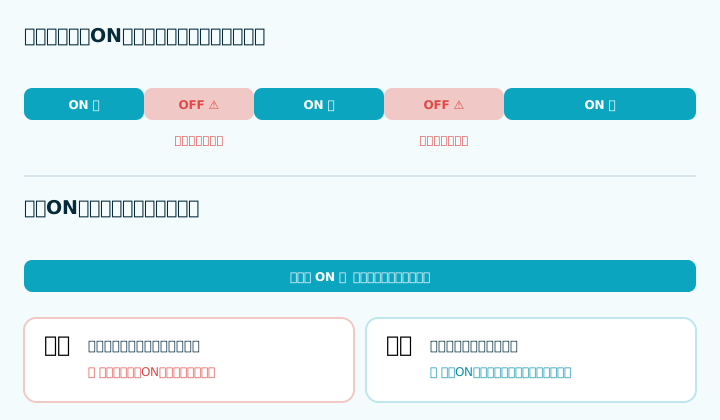
「VPNって、危ない場所に行くときだけONにすればいいんじゃないの?」――そう思って、ふだんはOFFにしている方は意外と多いです。正直なところ、その気持ちはよく分かります。常にONだとバッテリーや速度が心配だし、わざわざ常時ONにする意味があるのか、ピンと来ないんですよね。
ただ、結論から言ってしまうと、編集部としては「ONにしっぱなし」をおすすめしています。例えるなら、家の鍵です。出かけるときだけ施錠するのではなく、家にいてもいなくても常に鍵をかけておく。VPNもそれと同じ発想で、つけっぱなしにしておくほうが安全で、しかも気がラクです。
このページの上にある図でもざっくり示していますが、ここではもう少し踏み込んで、「使うときだけON」に潜むすき間、常時ONの本当のメリット、そしてよく聞かれる不安(バッテリー・通信量・速度)への答えまで、順番に見ていきます。
「使うときだけON」には、思ったより穴がある
VPNをその都度ONにする運用は、一見スマートに見えます。必要なときだけ守って、ふだんは身軽。でも、実際にやってみると、守られていない瞬間がポロポロと生まれます。
いちばん多いのが、単純な「ON忘れ」です。カフェに着いて席に座り、コーヒーを頼んで、スマホでメールを開く――この一連の動作のなかで、VPNをONにする操作って、わりと飛ばしがちなんですよね。気づいたときには、もう数分間そのまま通信していた、ということが起こります。
もうひとつ厄介なのが、自動接続のすき間です。スマホは、過去につないだことのあるWi-Fiを見つけると、勝手に再接続することがあります。駅やコンビニのフリーWi-Fiに、本人も気づかないうちにつながっている。そのあいだVPNがOFFなら、当然そこは無防備です。
- ON忘れの数分間:着いてすぐの操作ほど、VPNを押す前に通信が始まりがちです。
- Wi-Fiの自動再接続:以前つないだフリーWi-Fiに、無意識のうちにつながっていることがあります。
- 移動中の切り替わり:モバイル通信からWi-Fiへ切り替わる一瞬、保護が途切れます。
- 「ここは安全だろう」の思い込み:ホテルや空港のWi-Fiも、実は誰が同じ回線にいるか分かりません。
こうした穴は、どれも「ほんの数秒〜数分」の話です。でも、ログインのパスワードやクレジットカード番号が流れるのは、まさにそういう一瞬だったりします。攻撃者は、ずっと張り込んでいるわけではなく、たまたま流れてきた情報を拾うだけのことも多い。だからこそ、無防備な時間がどれだけ短くても、そこにあたってしまえばアウトです。常時ONなら、この「すき間」自体がそもそも生まれません。なぜVPNがこうした通信を守れるのか、仕組みの部分が気になる方はVPNの仕組みをやさしく解説もどうぞ。
もうひとつ言い添えておくと、「危ない場所だけONにすればいい」という考え方そのものにも、落とし穴があります。どこが危なくて、どこが安全か、を自分で毎回正しく判断できる前提だからです。実際には、見た目はおしゃれなカフェのWi-Fiも、暗号化されていない野良アクセスポイントだったりします。判断を人間に委ねている時点で、ミスは入り込みます。この「判断のすき間」まで含めて潰せるのが、常時ONの強みです。
常時ONにしておくと、何が変わるのか
常時ONの最大のメリットは、機能そのものというより「判断しなくてよくなること」だと思っています。ONにすべきかどうかを毎回考える必要がなくなる。これが地味に効きます。
具体的に何が守られ続けるのかを整理すると、こんな感じです。
| 守られるもの | 常時OFF(使うときだけ) | 常時ON |
|---|---|---|
| カフェ・駅のフリーWi-Fi | ON忘れで丸見えのことがある | 常に暗号化 |
| 自宅Wi-Fi・モバイル通信 | 基本そのまま | プロバイダにも履歴が残りにくい |
| Wi-Fi自動再接続の瞬間 | 無防備 | 途切れず保護 |
| 海外のホテル・空港 | その都度ON操作が必要 | 着いた時点で守られている |
表の右端を見てもらうと分かるとおり、常時ONは「特定の危ない場所」だけでなく、ふだんの通信全体をならして守ってくれます。自宅でも、契約しているプロバイダにアクセス先が筒抜けになるのを防げるので、プライバシーの面でも意味があります。
それと、これは体験ベースの話なのですが、私自身、以前は「公衆Wi-FiのときだけON」派でした。けれど、ある日カフェで作業中に、ふと確認したらVPNがOFFのままだったことがあって。たぶん前日に動画を見るためにOFFにして、戻し忘れていたんです。それ以来、もう全部つけっぱなしにしています。考えなくていいって、想像以上に快適でした。
バッテリー・通信量・速度――よくある不安への答え
常時ONをためらう理由は、だいたいこの3つに集約されます。ひとつずつ、実際のところを正直にお話しします。
まずバッテリー。これは「ほんの少し増えるが、体感はほぼない」が答えです。最近の有料VPNは軽量プロトコル(WireGuard / NordLynx / Lightway)に対応していて、消費はBluetoothを常時ONにしているのと同じくらい。1日でフル充電1回ぶんが余計に減る、なんてことはまずありません。古いプロトコルや無料VPNだと消費が大きい傾向はあるので、その場合はプロトコルを切り替えてみてください。
次に通信量。VPNは通信を暗号化するために、ごくわずかにデータを上乗せします。ただ、その増分は数%程度で、月の通信量を圧迫するレベルではありません。動画を1本多く見るほうが、よほど大きく響きます。
最後に速度。これがいちばん気にされるところですが、近場のサーバーに軽量プロトコルでつなぐ限り、体感できる遅さはほとんど出ません。もし「常時ONにしたら遅くなった」と感じたら、それは設定で改善できる余地が大きいです。原因の切り分けと対処はVPNが遅いと感じたときの対処法に詳しくまとめてあるので、そちらを見てもらえれば、たいていの遅さは解決します。
とはいえ、不安が完全にゼロになるわけではないと思います。なので、次は「常時ONを快適にする設定」の話に移ります。ここを押さえると、デメリットらしいデメリットはほぼ消えます。
常時ONを“快適に”するための設定
常時ONは、ただスイッチを入れっぱなしにするだけでも機能します。でも、もうひと手間かけておくと、ぐっと使い勝手がよくなります。ポイントは次の4つです。
- 自動接続をON:端末の起動時から自動でVPNがかかるようにします。これで「押し忘れ」がそもそも発生しません。
- キルスイッチをON:VPNが何かの拍子に瞬断したとき、通信を一時的に止める安全装置です。これがないと、瞬断中の数秒が漏れます。
- 信頼するネットワークの除外:自宅Wi-Fiなど、安全だと分かっている回線をリストに入れておくと、そこではVPNを自動的に外せます。
- ローカルネットワーク許可:自宅のプリンタやスマート家電と通信したいときは、これを有効にしておくとつながります。
このうち、信頼するネットワークの除外は、好みが分かれるところです。自宅でもプライバシーを優先したい人は除外せず常時ONのままがいいですし、自宅の機器操作を優先したい人は除外しておくとラク。どちらが正解ということはなく、運用しやすいほうで構いません。
設定画面の具体的な操作は端末ごとに少し違うので、画面つきで追いたい方はVPNの初期設定ガイドを見ながら進めるのがおすすめです。一度設定してしまえば、あとは触ることがほぼなくなります。
常時ON前提なら、料金プランの選び方も変わる
意外と見落とされがちなのが、料金の話です。常時ONを前提にすると、実は月額プランより年間プラン(長期プラン)のほうが圧倒的に得になります。
理由はシンプルで、VPNの料金は「毎日使うか、たまに使うか」で変わるものではないからです。月額契約だと1か月あたり1,000〜1,500円前後かかるサービスでも、2年プランなどにまとめると月あたり300〜500円前後まで下がるのが一般的。どうせ毎日つけっぱなしにするなら、長く契約したほうが1日あたりのコストはどんどん安くなっていきます。
「使うときだけ」という運用だと、たまにしか使わないのに長期契約はもったいない、という心理が働きがちです。でも常時ONなら、その迷いがありません。毎日フルで使うのだから、長期プランで単価を下げるのが素直にお得、というわけです。
注意したいのは、長期プランは「最初にまとめて払う」形が多い点です。月額のつもりで申し込むと、初回の請求額に少しびっくりするかもしれません。ただ、主要な有料VPNは30日前後の返金保証をつけていることが多いので、合わなければ期間内に解約して全額返してもらえます。常時ONで毎日使ってみて、それでも合わなければ返金、という試し方ができるわけです。この「とりあえず長期で契約して、ダメなら返金」は、実は単価とリスクのバランスがいちばん取れた選び方だと思っています。
ちなみに、料金重視で選びたい方向けにはコスパ重視のVPNランキングもまとめています。長期プランの実際の月額や、解約時の返金保証の有無まで比較してあるので、契約前にのぞいてみてください。
まとめ:迷ったら、つけっぱなしでいい
ここまでをざっくりまとめると、こうなります。
- 「使うときだけON」は、ON忘れやWi-Fi自動接続のすき間が生まれやすい。
- 常時ONなら、その穴が消えて、判断する手間もなくなる。
- バッテリー・通信量・速度の負担は、軽量プロトコルなら体感ほぼなし。
- 自動接続・キルスイッチ・信頼ネットワーク除外を設定すると、さらに快適。
- どうせ毎日使うなら、長期プランのほうが1日あたりは断然安い。
VPNは、意識して使う道具というより、入れたら忘れていい防具に近いものです。鍵をかけ忘れて家を出ないのと同じで、つけっぱなしにしておけば、危ない瞬間を自分で見張る必要がなくなります。
とはいえ、「自分の使い方なら、そもそもどのVPNが合うのか」が決まらないと、常時ONも始められませんよね。まだ契約していない方や、いまのVPNがしっくり来ていない方は、いくつかの質問に答えるだけのあなたに合うVPN診断から始めてみてください。使い方に合った1本が見つかれば、あとはONにして忘れるだけです。
VPNを常時ONに設定する手順 所要時間の目安:約5分
-
1
自動接続をオンにする
VPNアプリの設定画面を開き、「自動接続」または「Auto-connect」をオンにします。これで端末を使い始めた時点から自動でVPNがかかり、毎回ボタンを押す手間がなくなります。
-
2
起動時に接続する設定をオンにする
「起動時に自動接続」「Launch at startup」「Always-on / On-Demand」といった項目をオンにします。端末を再起動したあともVPNが自動で立ち上がるようになり、ON忘れの数分間が発生しなくなります。
-
3
信頼するネットワークを除外設定する
自宅のプリンタやスマート家電を操作したい場合は、自宅Wi-Fiを「信頼するネットワーク」に登録します。プライバシーを優先したい人は除外せず常時ONのままで構いません。運用しやすいほうを選んでください。
-
4
キルスイッチをオンにする
「キルスイッチ」「Network Lock」「Block connections without VPN」をオンにします。VPNが瞬断した瞬間に通信を一時停止する安全装置で、これがないと瞬断中の数秒間が漏れます。設定画面の奥に隠れていることが多いので必ず確認してください。
-
5
再起動して動作を確認する
端末を一度再起動し、ロック解除直後にVPNアプリが「接続中」になっているかを確認します。ステータスバーやタスクトレイにVPNマークが出ていれば設定完了です。これ以降はONを意識する必要がなくなります。
よくある質問
- Q VPNを常時ONにすると、スマホのバッテリーは大きく減りますか? ▼
- Q 常時ONにしておくと、通信速度は遅くなりませんか? ▼
- Q 自宅のWi-FiでもVPNを常時ONにする意味はありますか? ▼
- Q 「使うときだけON」では、具体的に何が危ないのですか? ▼
- Q 常時ONにするなら、料金プランはどう選べばいいですか? ▼