VPNとは?仕組みを図解で分かりやすく解説
VPNの仕組みを「トンネリング」「暗号化」「IPアドレスの付け替え」の3本柱で図解とともに解説。専門知識がなくても、自分のスマホの中で通信に何が起きているのかが身近なたとえで分かる初心者向けガイドです。
監修: VPN選び.jp 編集部

「VPNって、結局なんなの?」――契約しようか迷っている人ほど、ここで一度つまずきます。広告では「通信を暗号化」「IPアドレスを隠す」と言われても、実際に自分のスマホの中で何が起きているのか、イメージが湧かないまま入れるのは少し気持ち悪いものです。
この記事では、上の図解を手がかりに、VPNが動くときに通信がどこをどう通っているのかを、できるだけ身近なたとえで追いかけます。専門用語はその都度かみ砕くので、ネットワークの知識がなくても大丈夫です。柱になるのは「トンネリング」「暗号化」「IPアドレスの付け替え」の3つ。この3つの関係さえ腑に落ちれば、VPNの広告文句はほとんど読み解けるようになります。
ふだんのインターネットと、VPNを通したインターネットの違い
まず、VPNを使っていない状態を思い浮かべてください。スマホで何かを検索すると、その通信はWi-Fiルーターや回線業者を経由して、目的のサイトまで届きます。このとき通信は、途中の機器から見れば「どこの誰が、どのサイトに、何を送ったか」がある程度たどれる状態を通っていきます。とくに暗号化されていないやり取りだと、中身がそのまま読める区間も残ります。
VPNを挟むと、この道筋が変わります。あなたの端末は、まず「VPNサーバー」という中継地点に向けて通信を送ります。そこへ届くまでの間、通信は丸ごと暗号化され、外からは中身の分からない状態で運ばれます。VPNサーバーに着いてから、はじめてインターネット側へ出ていく――図でいう真ん中の太いトンネルが、まさにこの区間です。
ポイントは、「あなた→VPNサーバー」の区間と「VPNサーバー→目的のサイト」の区間が、別々の見え方になることです。手前の区間は中身が隠れ、向こう側の区間は「VPNサーバーから来た通信」に見える。この二段構えが、VPNのほぼすべてを支えています。
トンネリング:通信専用の「私道」を一本通すイメージ
トンネリングという言葉は難しそうに聞こえますが、やっていることは単純です。公道(ふつうのインターネット回線)の上に、自分専用の囲われた通り道を一本だけ作る、と考えてください。
たとえるなら、たくさんの車が行き交う一般道の真ん中に、外から中が見えない不透明なチューブを敷いて、自分の荷物だけそこを通す感じです。チューブの外を走っている他の車(他人の通信や、回線の途中にいる第三者)からは、チューブの中に何が流れているのか分かりません。形は見えても中身は読めない。これがトンネリングの効果です。
実は、このトンネルは物理的に新しい線を引いているわけではありません。既存のインターネット回線をそのまま使いながら、ソフトウェア的に「ここからここまでは一本の専用路として扱う」という約束事を作っているだけです。だから工事も配線も要らず、アプリを入れてボタンを押すだけで成立します。
ここで一つ補足を。トンネルが守ってくれるのは、あくまで「あなたの端末とVPNサーバーの間」です。VPNサーバーから先、目的のサイトまでの区間は、トンネルの外に出た通常のインターネットに戻ります。だからVPNは「インターネット全体を暗号化する魔法」ではなく、「危険になりやすい手前の区間を一本のトンネルで守る道具」と理解しておくと、過信もしませんし、軽んじもしません。
暗号化:途中で抜き取られても「意味のない文字列」にしておく
トンネルと並んで重要なのが暗号化です。トンネリングが「通り道を囲う」仕組みだとすれば、暗号化は「荷物そのものを鍵付きの箱に入れる」仕組み、と考えると分かりやすいと思います。
具体的には、あなたが送る通信内容を、特定の手順(暗号アルゴリズム)でぐちゃぐちゃの文字列に変換します。受け取る側、つまりVPNサーバーは、対応する鍵を持っているので元に戻せます。けれど、途中でその文字列を盗み見た人は、鍵を持っていないので、いくら眺めても意味のあるデータには戻せません。
主要なVPNが採用しているのは「AES-256」などと呼ばれる方式で、これは現在の技術では現実的な時間内に解読するのがまず不可能とされる強度です。総当たりで鍵を試そうとすると天文学的な年数がかかる、というレベルを思い浮かべてください。だから「暗号化されている」と聞いたら、中身は実質的に読めない、と考えて差し支えありません。
ただし、ここで一つ正直なところを。暗号化が守るのは「通信の中身」であって、「あなたがVPNを使っている事実」や「いつ・どれくらい通信したか」までを完全に消すものではありません。そこは混同しないほうが健全です。
プロトコルによって、トンネルの作り方は少し違う
トンネルと暗号化を実際にどう組み立てるかには、いくつか流儀があります。それが「VPNプロトコル」です。アプリの設定画面で「WireGuard」「OpenVPN」「IKEv2」といった名前を見かけたら、それがこれにあたります。
ざっくり言うと、WireGuardは比較的新しく、構造がシンプルなぶん速くてバッテリーにも優しい傾向。OpenVPNは歴史が長く、堅牢さと汎用性で信頼を積み重ねてきた方式です。初心者のうちは、迷ったら新しめのWireGuard系を選んでおけば、速度と安定のバランスが取りやすい、という程度に覚えておけば十分でしょう。プロトコルごとの細かな速度差が気になってきたら、VPNが速い・遅いを分ける要因もあわせてどうぞ。
IPアドレスの付け替え:差出人の住所が「VPNサーバーの住所」に変わる
3本目の柱が、IPアドレスの付け替えです。図の右側、VPNサーバーからインターネットへ出ていくところで起きている現象です。
IPアドレスは、ネット上での「差出人の住所」のようなものだと考えてください。ふだんは、あなたの回線に割り当てられた住所が相手のサイトに伝わります。ところがVPNを通すと、通信はVPNサーバーから出ていくため、相手のサイトには「VPNサーバーの住所」が差出人として届きます。あなたの本来の住所は、トンネルの内側に隠れたまま外に出てこない、というわけです。
この付け替えには、副次的な効果が二つあります。ひとつは、相手から見たあなたの「見かけ上の現在地」が、VPNサーバーのある場所に変わること。東京にいながら、アメリカのサーバーに繋げば、相手からはアメリカからのアクセスに見えます。もうひとつは、複数の利用者が同じVPNサーバーを共有することで、誰の通信なのかが個人にひもづきにくくなること。大勢が同じ住所から手紙を出している状態を想像すると、特定の一通の差出人を絞り込みにくいのが分かると思います。
動画配信サービスの多くは、届いたIPアドレスの地域を見て、表示する作品や使える機能を出し分けています。日本のサーバー経由と海外のサーバー経由で、同じサービスのトップページの内容が変わることがあるのはそのためです。
仕組みのスキを埋める「キルスイッチ」と「DNS漏れ対策」
ここまでで、トンネル・暗号化・IP付け替えという三本柱は揃いました。ただ、現実の通信には「スキ」が生まれる瞬間があり、それを塞ぐ補助機能にも軽く触れておきます。
ひとつは、キルスイッチ。VPNの接続が何かの拍子に切れると、トンネルが消えて、通信が一瞬だけ素の回線に流れ出ます。キルスイッチは「VPNが切れた瞬間に全通信を遮断する」機能で、この漏れを防ぎます。もうひとつがDNS漏れ対策。サイト名から住所を調べる「DNS」という問い合わせだけ、うっかりトンネルの外に出てしまうことがあり、それを防ぐ仕組みです。どちらも主要な有料VPNには標準で備わっていることが多いので、最初に設定画面で有効になっているか確かめておくと安心です。
このあたりの「常時ONにしておくべき理由」は、別記事で詳しく扱っています。気になる方は「使うときだけON」では守れない理由を読んでみてください。
では、VPNはどんな場面で効くのか
仕組みが分かると、「自分の生活のどこで効くのか」も見えてきます。いちばん分かりやすいのは、外出先のWi-Fiです。カフェやホテルの無料Wi-Fiは、暗号化が弱い、あるいは利用者全員が同じ接続を共有している場合があり、手前の区間が覗かれやすい環境です。ここにトンネルを一本通すだけで、危険になりやすい区間がまるごと守られます。
とはいえ、公衆Wi-Fiが具体的にどう危ないのか、あるいはVPNがある場合とない場合で何がどう変わるのかは、それぞれ専用の記事に譲ります。深く知りたい方は公衆Wi-Fiの危険性と、VPNあり・なしで何が変わるかをどうぞ。この記事はあくまで「仕組み」に集中しているので、ここでは「手前の区間を守るのが得意」という結論だけ押さえておけば十分です。
正直なところ、VPNは万能の盾ではありません。ウイルス対策ソフトの代わりにはなりませんし、自分でうっかり怪しいサイトにパスワードを打ち込んでしまえば、暗号化されたトンネルの中をその情報が安全に運ばれてしまうだけです。守れる範囲と守れない範囲を切り分けて理解しておくことが、過信を防ぐ近道になります。
まとめ:3つの柱を一文で
長くなったので、最後に骨格だけ振り返ります。VPNは、(1)あなたの端末とVPNサーバーの間にトンネルを通し、(2)その中を流れる通信を暗号化し、(3)サーバーから出ていく際にIPアドレスを付け替える――この三段構えで、手前の区間の安全と、見かけ上の現在地の付け替えを同時に実現する道具です。
仕組みが腑に落ちたら、次はおそらく「で、自分はどれを選べばいいの?」が気になるはずです。使い方や目的によって最適なサービスは変わるので、いくつかの質問に答えるだけで向いているタイプが分かるVPN無料診断を用意しています。まずは気軽に試して、自分の使い方に合うVPN像をつかんでみてください。
計算で確かめた表(2026年11月5日時点)
この記事の内容に関わる数字を計算しました。料金はこのサイトの料金データ(2026年10月更新)だけを使い、表の数字は2026年11月5日に計算したもので、手で書き足したものはありません。
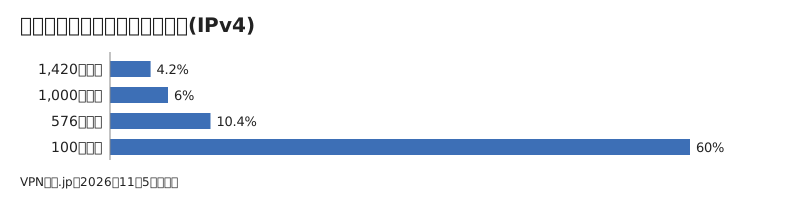
VPN で通信量はどれだけ増えるか(WireGuard)
| 元のパケットの大きさ | 上乗せ(IPv4) | 上乗せ(IPv6) |
|---|---|---|
| 1,420バイト | 4.2% | 5.6% |
| 1,000バイト | 6.0% | 8.0% |
| 576バイト | 10.4% | 13.9% |
| 100バイト | 60.0% | 80.0% |
WireGuard は1パケットごとに、外側の IP ヘッダー(IPv4 は20バイト・IPv6 は40バイト)+ UDP 8バイト + WireGuard 32バイトを足します(IPv4 で60バイト、IPv6 で80バイト)。大きいパケットほど割合は小さく、動画やダウンロードのような大きいパケット中心の通信なら上乗せは4〜6%ほどです。下の表は、すべて1,420バイトのパケットで送ったと仮定した月の通信量への上乗せです。
| 月の通信量 | 上乗せ(IPv4) | 上乗せ(IPv6) |
|---|---|---|
| 10GB | 0.42GB | 0.56GB |
| 50GB | 2.11GB | 2.82GB |
| 100GB | 4.23GB | 5.63GB |
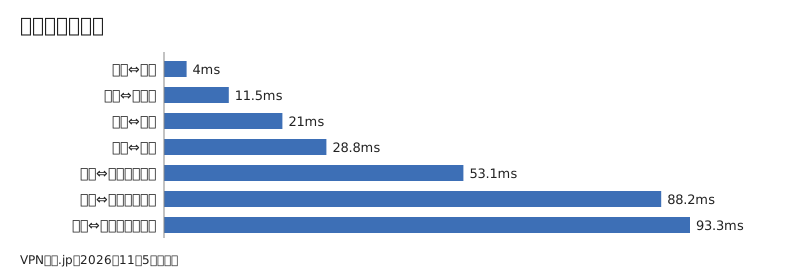
東京から各地の VPN サーバーまでの最短の往復時間
| 区間 | 直線距離 | 最短の往復時間 |
|---|---|---|
| 東京 ⇔ 大阪 | 396km | 4.0ms |
| 東京 ⇔ ソウル | 1,153km | 11.5ms |
| 東京 ⇔ 台北 | 2,098km | 21.0ms |
| 東京 ⇔ 香港 | 2,879km | 28.8ms |
| 東京 ⇔ シンガポール | 5,314km | 53.1ms |
| 東京 ⇔ ロサンゼルス | 8,817km | 88.2ms |
| 東京 ⇔ フランクフルト | 9,333km | 93.3ms |
直線距離(大円距離)を光ファイバー中の光の速さ(約20万km/秒)で往復した理論上の最短時間です。実際のケーブルは遠回りし、途中の機器でも時間がかかるので、実際の応答時間はこれより長くなります。VPN サーバーが遠いほど、この最短時間が必ず上乗せされます。
同じ計算を自分で確かめる
Python の標準ライブラリだけで、上の表と同じ数字を出せます。
for size in (1420, 1000, 576, 100):
    print(size, "バイト: IPv4", round(60 / size * 100, 1), "% / IPv6", round(80 / size * 100, 1), "%")
for gb in (10, 50, 100):
    print(gb, "GB ->", round(gb * 60 / 1420, 2), "GB 増える(IPv4)")

import math
def km(a, b):
    p1, p2, dl = math.radians(a[0]), math.radians(b[0]), math.radians(b[1] - a[1])
    return 6371 * math.acos(math.sin(p1) * math.sin(p2) + math.cos(p1) * math.cos(p2) * math.cos(dl))
cities = {"東京": (35.68, 139.69), "大阪": (34.69, 135.5), "ソウル": (37.57, 126.98), "台北": (25.03, 121.57), "香港": (22.32, 114.17), "シンガポール": (1.35, 103.82), "ロサンゼルス": (34.05, -118.24), "フランクフルト": (50.11, 8.68)}
for a, b in [('東京', '大阪'), ('東京', 'ソウル'), ('東京', '台北'), ('東京', '香港'), ('東京', 'シンガポール'), ('東京', 'ロサンゼルス'), ('東京', 'フランクフルト')]:
    d = km(cities[a], cities[b])
    print(a, b, round(d), "km / 最短往復", round(2 * d / 200000 * 1000, 1), "ms")
2026年11月5日に Python 3.14 で実行した結果です。
1420 バイト: IPv4 4.2 % / IPv6 5.6 %
1000 バイト: IPv4 6.0 % / IPv6 8.0 %
576 バイト: IPv4 10.4 % / IPv6 13.9 %
100 バイト: IPv4 60.0 % / IPv6 80.0 %
10 GB -> 0.42 GB 増える(IPv4)
50 GB -> 2.11 GB 増える(IPv4)
100 GB -> 4.23 GB 増える(IPv4)
東京 大阪 396 km / 最短往復 4.0 ms
東京 ソウル 1153 km / 最短往復 11.5 ms
東京 台北 2098 km / 最短往復 21.0 ms
東京 香港 2879 km / 最短往復 28.8 ms
東京 シンガポール 5314 km / 最短往復 53.1 ms
東京 ロサンゼルス 8817 km / 最短往復 88.2 ms
東京 フランクフルト 9333 km / 最短往復 93.3 ms
VPNを使い始めて仕組みを体感する手順 所要時間の目安:約10分
-
1
今のIPアドレスと現在地を確認しておく
VPNを入れる前に、ブラウザで「自分のIPアドレス」を検索して現在のIPと表示される地域をメモします。後で変化を比べるための基準点になります。
-
2
VPNアプリをインストールしてログインする
契約したVPNの公式アプリをスマホやPCに入れ、アカウントでログインします。プロトコルは初期設定のまま(多くはWireGuard系)で構いません。
-
3
接続したい地域のサーバーを選んで接続する
国内利用なら近場の日本サーバー、海外の見え方を試すなら別の国のサーバーを選び、接続ボタンを押します。トンネルが張られた状態になります。
-
4
もう一度IPアドレスを確認して変化を見る
接続したまま再び「自分のIPアドレス」を検索します。IPと表示地域が選んだサーバーのものに変わっていれば、IP付け替えが効いている証拠です。
-
5
キルスイッチとDNS漏れ対策を有効にする
設定画面で「キルスイッチ」「DNS漏れ防止」を探してオンにします。VPNが切れた瞬間の漏れを塞ぎ、仕組みのスキを埋めて常時ON運用の土台が整います。
よくある質問
- Q VPNを使うと、インターネットの通信すべてが暗号化されるのですか? ▼
- Q 「トンネリング」と「暗号化」は何が違うのですか? ▼
- Q IPアドレスが変わると、どんなことが起きるのですか? ▼
- Q プロトコル(WireGuardやOpenVPN)は、初心者でも選ぶ必要がありますか? ▼
- Q VPNを入れれば、ウイルスやフィッシングからも守られますか? ▼